
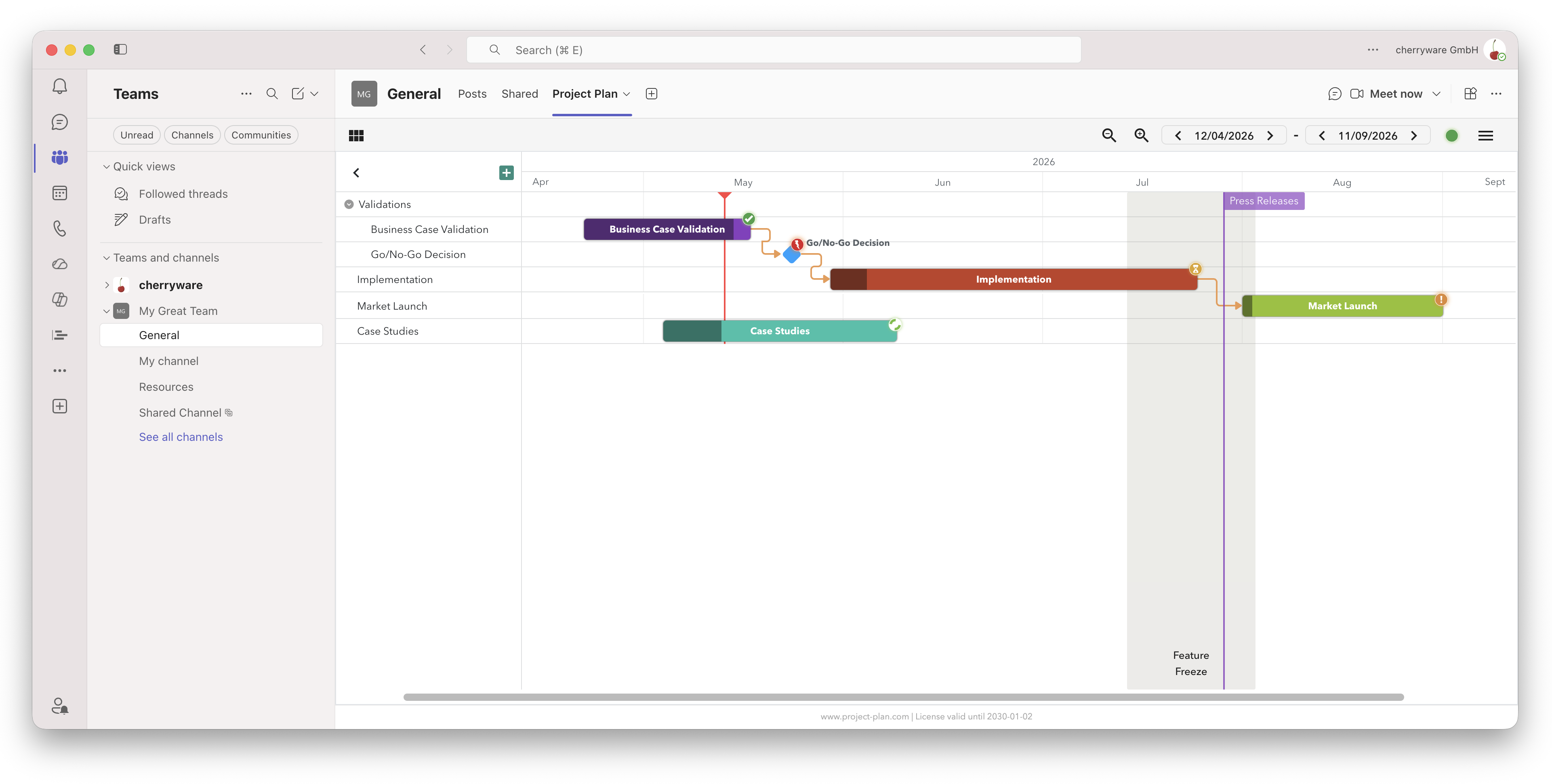
Warum einen Projektplan in Microsoft Teams verwenden?
Microsoft Teams ist längst mehr als ein Chat-Werkzeug. Für viele Projektteams ist es der zentrale Ort für die tägliche Zusammenarbeit. Deshalb ist es sinnvoll, Ihren Projektplan dort zu verwalten, wo Ihr Team bereits arbeitet.
Die wichtigsten Vorteile auf einen Blick:
- Kein Wechsel zwischen mehreren Anwendungen
- Alle Teammitglieder sehen denselben, stets aktuellen Plan
- Änderungen sind sofort auf allen Geräten sichtbar
- Professionelle Darstellung in Besprechungen und Präsentationen
1) Die Project Plan-App installieren
Die Installation von Project Plan in Microsoft Teams dauert weniger als eine Minute und erfordert kein separates Konto.
-
Klicken Sie auf die folgende Schaltfläche, um Project Plan direkt zu Microsoft Teams hinzuzufügen:
 Zu Microsoft Teams hinzufügen
-
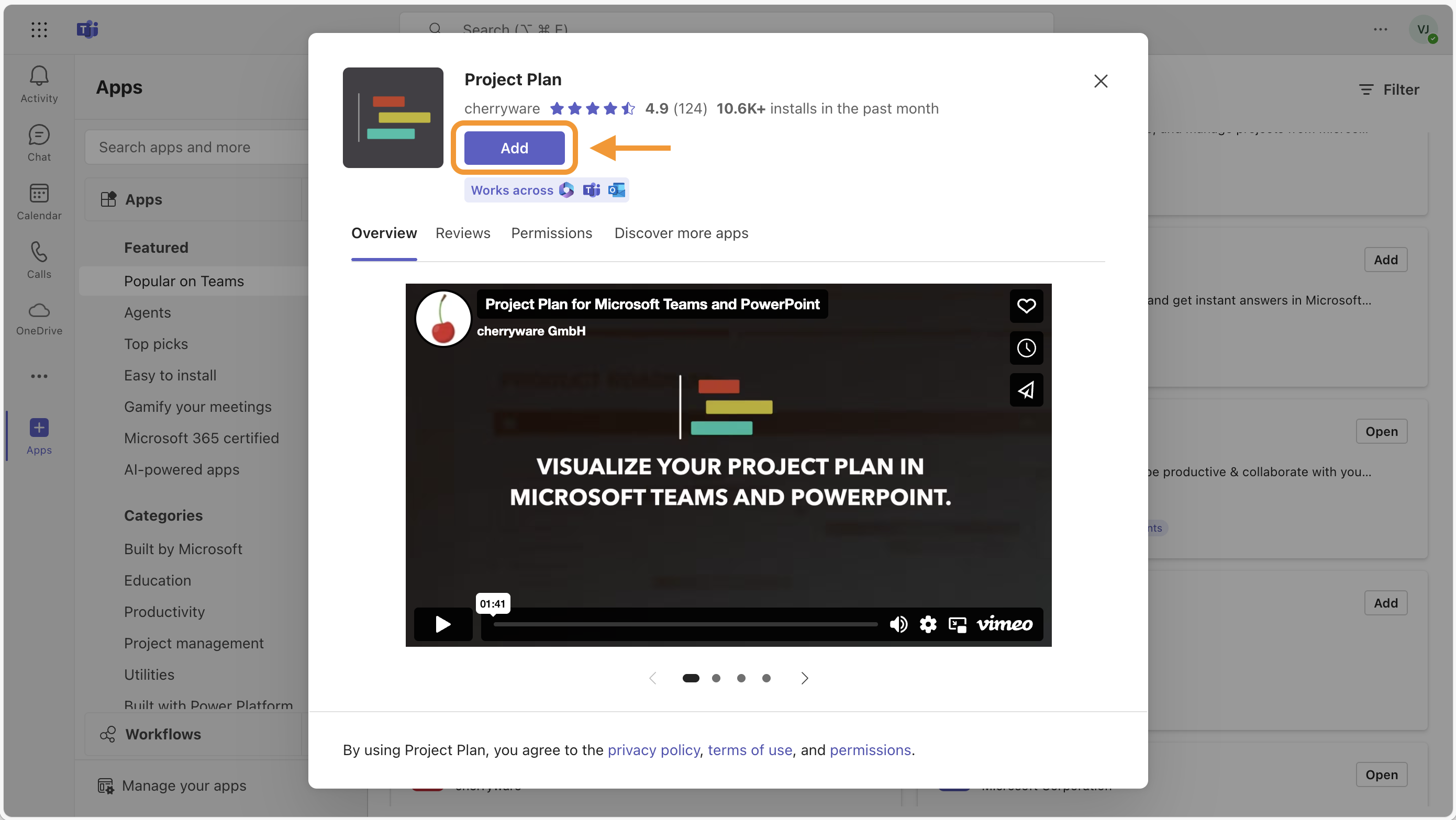
Klicken Sie im angezeigten Dialog auf Hinzufügen.
-
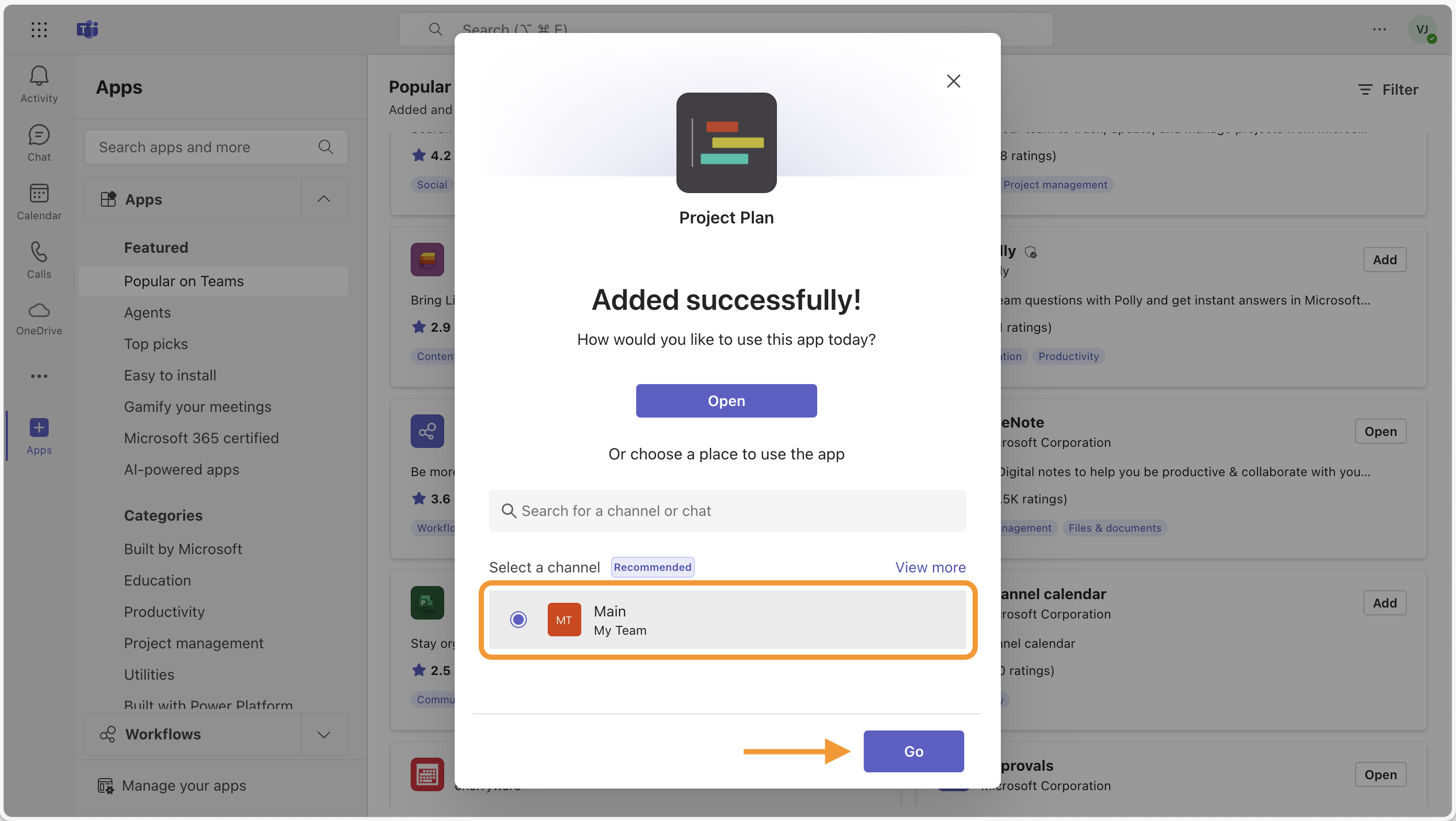
Wählen Sie einen Kanal oder Chat aus, in dem Sie Project Plan verwenden möchten, und klicken Sie anschließend auf Los.
-
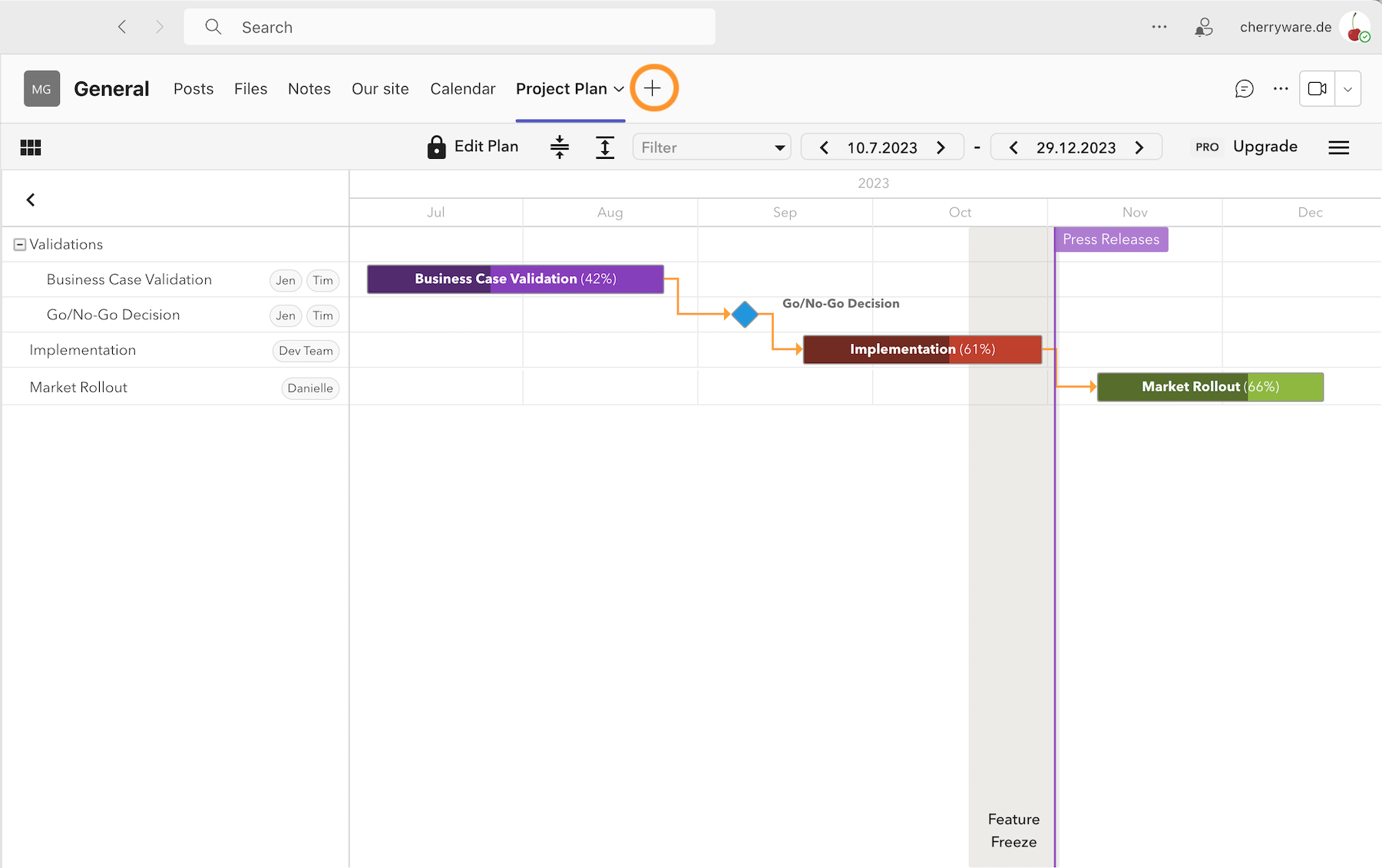
Sie möchten Project Plan zu einem weiteren Kanal hinzufügen? Klicken Sie einfach auf das Plus-Symbol in der Registerkartenleiste des Kanals, um die App erneut hinzuzufügen. Jeder Kanal erhält einen eigenen, unabhängigen Projektplan.
2) Ihren ersten Projektplan erstellen
Beim Erstellen eines neuen Projektplans haben Sie drei Möglichkeiten:
- Einen neuen Projektplan erstellen – beginnen Sie mit einem leeren Plan.
- Einen bestehenden Projektplan spiegeln – wenn bereits ein Plan in einem anderen Kanal oder in PowerPoint/Excel vorhanden ist, können Sie ihn hier einbinden. Er bleibt automatisch synchron.
- Aus einer gespeicherten Vorlage erstellen – wenn Sie bereits eine Vorlage erstellt haben, können Sie diese als Grundlage für den neuen Plan verwenden.
Für den ersten Einstieg empfehlen wir die erste Möglichkeit.
3) Aufgaben und Meilensteine hinzufügen
Als Nächstes fügen Sie dem Plan Aufgaben und Meilensteine hinzu.
Meilensteine setzen
Meilensteine kennzeichnen wichtige Ereignisse in Ihrem Projekt. Sie können sie über die grüne Plus-Schaltfläche oben links hinzufügen. Wählen Sie im Dialog den Typ Meilenstein aus. Dieser erscheint als Raute im Gantt-Diagramm und ist auf einen Blick erkennbar.
Projekte, Teilprojekte und Aufgaben erstellen
Aufgaben können beliebig viele über- und untergeordnete Ebenen haben. So können Sie mehrere Projekte → Teilprojekte → Aufgaben → Unteraufgaben in einem einzigen Plan darstellen. Sie können Elemente auch über die grüne Plus-Schaltfläche oder durch Ziehen mit der Maus direkt im Plan hinzufügen. Wählen Sie im Dialog den Typ Aufgabe aus. Diese erscheint als Balken im Gantt-Diagramm. Bei Bedarf können Sie unter einem bestehenden Element weitere Teilprojekte oder Unteraufgaben anlegen. Klicken Sie dazu auf das Drei-Punkte-Menü neben einer Aufgabe und wählen Sie Neues untergeordnetes Element.
Ressourcen zuweisen (optional)
Im Aufgabendialog können Sie Aufgaben und Meilensteinen Ressourcen zuweisen. In Microsoft Teams lassen sich Ressourcen direkt aus dem Unternehmensverzeichnis auswählen oder als Freitext eingeben. Diese Ressourcen können Sie anschließend zum Filtern oder zum Senden von Benachrichtigungen innerhalb von Microsoft Teams verwenden.
Abhängigkeiten festlegen (optional)
Verknüpfen Sie Aufgaben und Meilensteine, um Abhängigkeiten darzustellen. Ein Pfeil von A nach B bedeutet: Aufgabe B kann erst beginnen, wenn Aufgabe A abgeschlossen ist. Wird Aufgabe A verschoben oder verzögert, wird Aufgabe B bei Bedarf entsprechend verschoben. Diese Funktion ist optional. Abhängigkeiten können auch ausschließlich zur visuellen Darstellung verwendet werden. In diesem Fall verschieben Sie Aufgaben manuell per Mehrfachauswahl. Halten Sie die Strg-Taste gedrückt und klicken Sie auf mehrere Elemente, um diese auszuwählen.
Anleitung
Das folgende Video zeigt alle Schritte zum Erstellen eines Projektplans in Microsoft Teams in der Praxis.
Video: Einen Projektplan in Microsoft Teams erstellen
4) Mit Ihrem Team zusammenarbeiten
Microsoft Teams bietet eine ideale Umgebung für die gemeinsame Arbeit an einem Projektplan. Der Plan ist für alle Teammitglieder im Kanal sichtbar und bleibt synchron. Wenn Sie den Plan über die Spiegelungsfunktion auch in PowerPoint oder Excel einbinden, bleibt er dort ebenfalls aktuell.
Bei Bedarf steht jederzeit ein PDF-Export zur Verfügung.
Tipps und bewährte Vorgehensweisen
- Verwenden Sie unterschiedliche Farben für Aufgaben, um Projektphasen optisch voneinander zu trennen.
- Verwenden Sie über- und untergeordnete Elemente zur besseren Gruppierung. Teilbäume des Plans lassen sich anschließend ein- und ausklappen. Diese Elemente können Sie auch nach der ersten Einrichtung jederzeit hinzufügen. Zum Umgruppieren steht Ihnen außerdem Drag-and-drop im linken Baum zur Verfügung.
- Vermeiden Sie zu viele Abhängigkeitspfeile. Sie sollen die Übersicht verbessern; zu viele können das Gegenteil bewirken.
- Nutzen Sie Kopieren und Einfügen, um wiederkehrende Teile des Plans schnell zu duplizieren.
- Wählen Sie Ressourcen aus dem Unternehmensverzeichnis aus, damit auch die Benachrichtigungsfunktion verwendet werden kann.
Fazit
Mit Project Plan von Cherryware erhalten Sie ein leistungsstarkes und zugleich einfach zu bedienendes Werkzeug, das die Projektplanung direkt in Ihren Microsoft Teams-Arbeitsablauf integriert.
Probieren Sie es kostenlos aus und überzeugen Sie sich selbst, wie unkompliziert Projektplanung sein kann.